跳转到主要内容
我们准备了两套网页演示,打开浏览器就能体验,不用安装任何东西。 体验地址与账号请联系我们获取,我们会为你开通独立的体验账号。

会议演示

基于 SMeeting 会议 SDK 做的完整会议产品,适合评估会议功能和交互。它也就是 带 UI 极简对接里可以直接嵌入你系统的那套界面。

会前

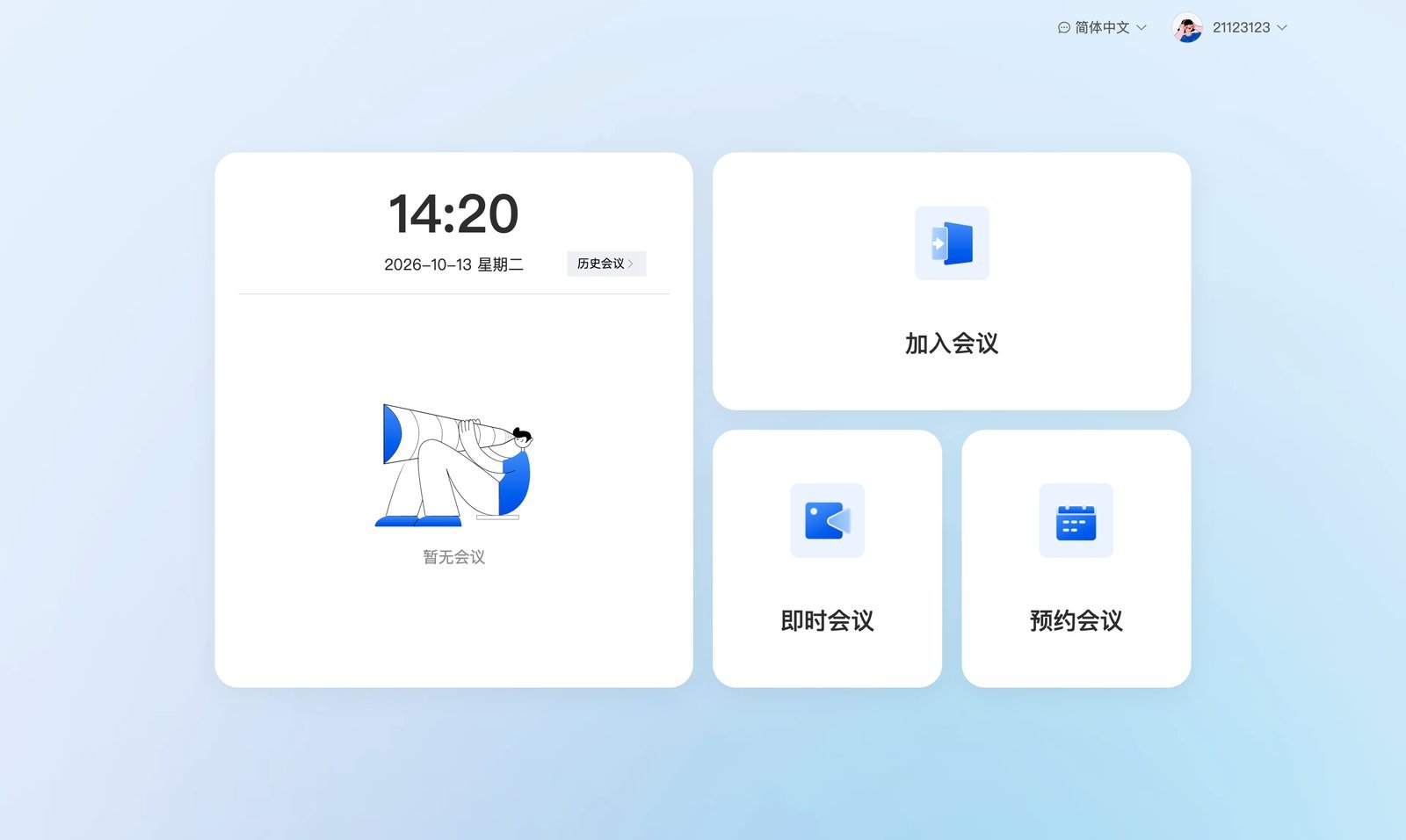
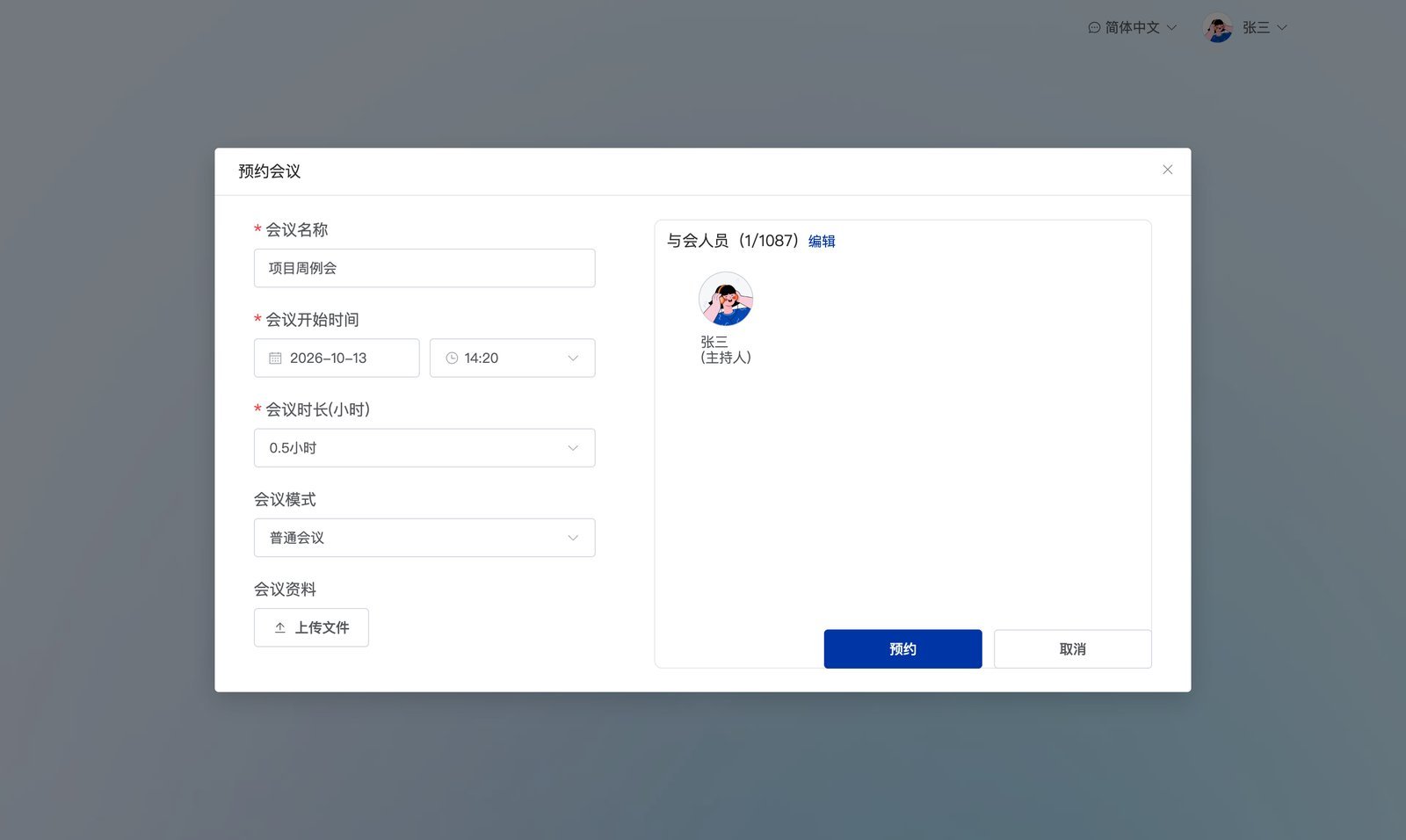
登录后的首页:加入会议、即时会议、预约会议三个入口,左侧是今天的会议和历史会议。 会议演示首页 预约会议:设置会议名称、开始时间、时长、会议模式,上传会议资料,从通讯录选择与会人员; 高级选项里可以开启「仅限受邀人参与」「会议等候室」「允许成员在主持人之前入会」和会议密码。 预约会议 即时会议:起个名字,选好入会时是否开麦克风、摄像头、扬声器,立即开会。
会中

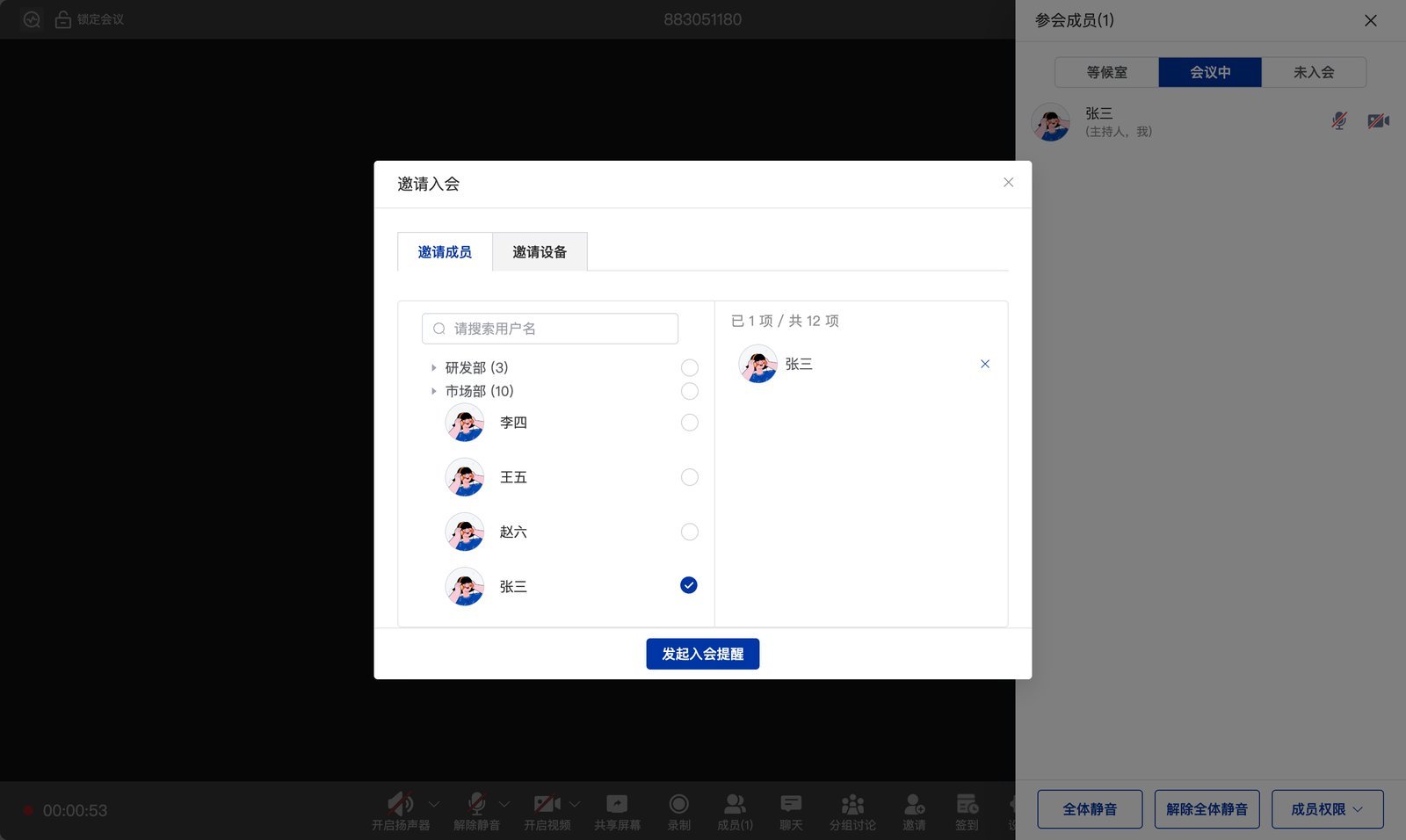
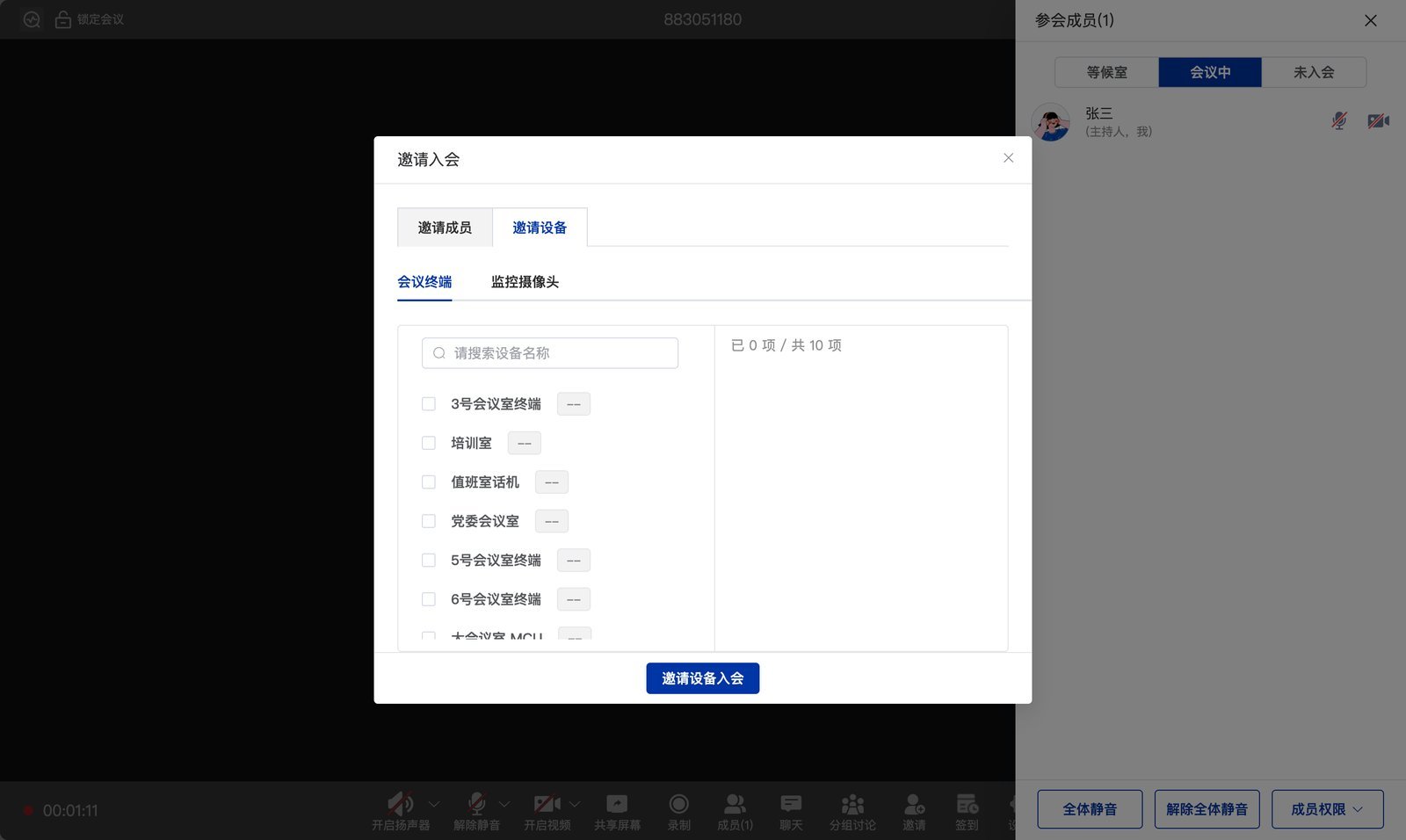
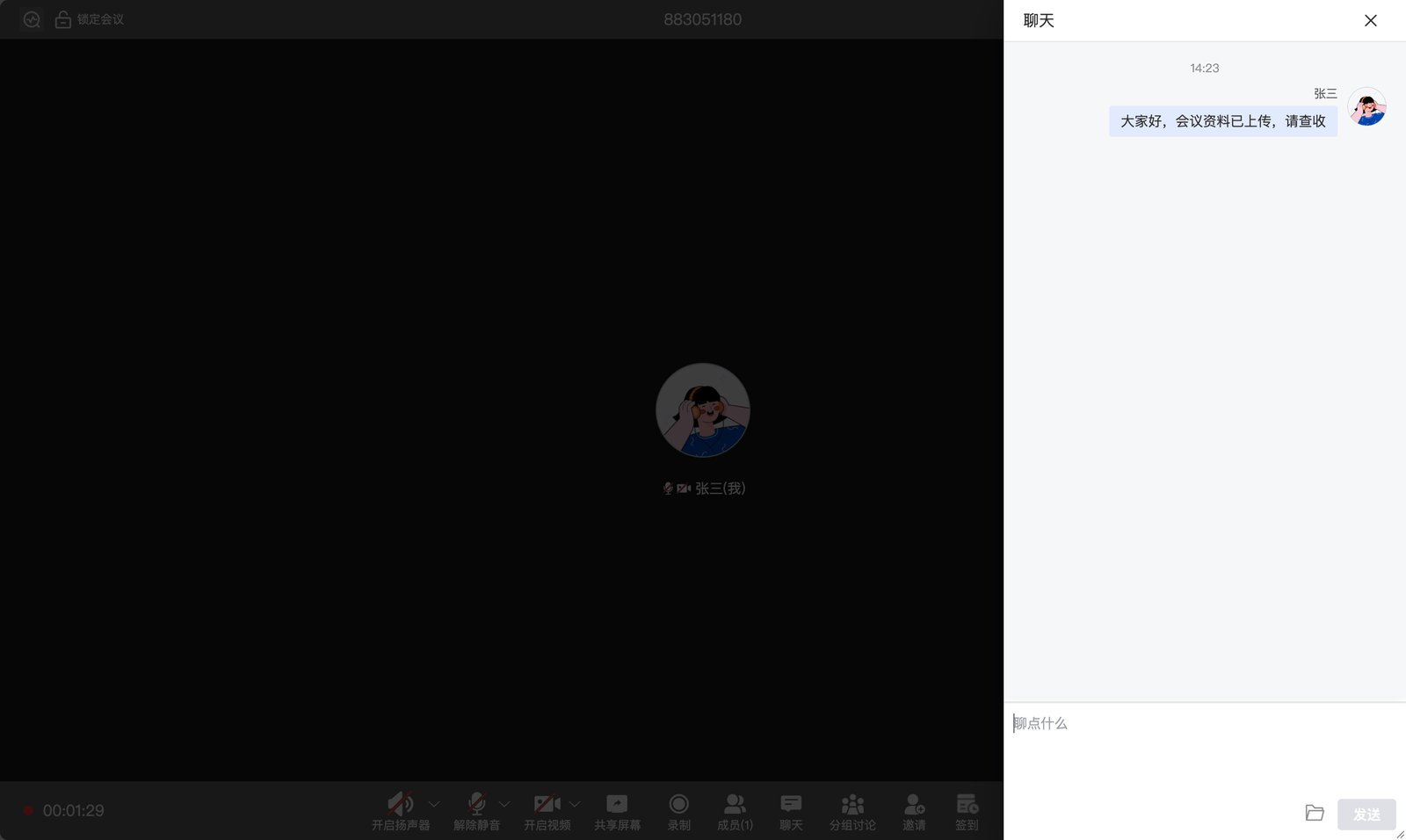
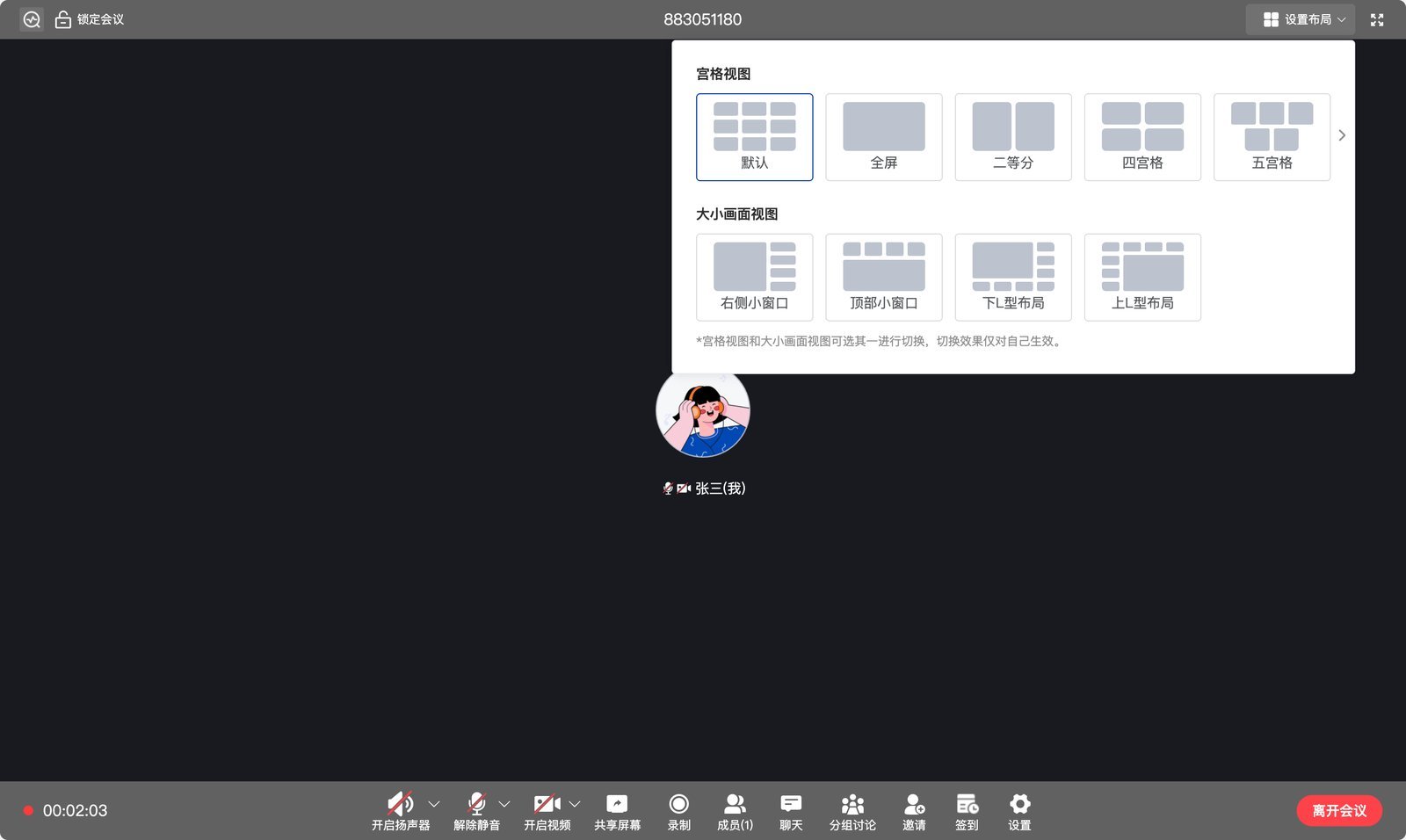
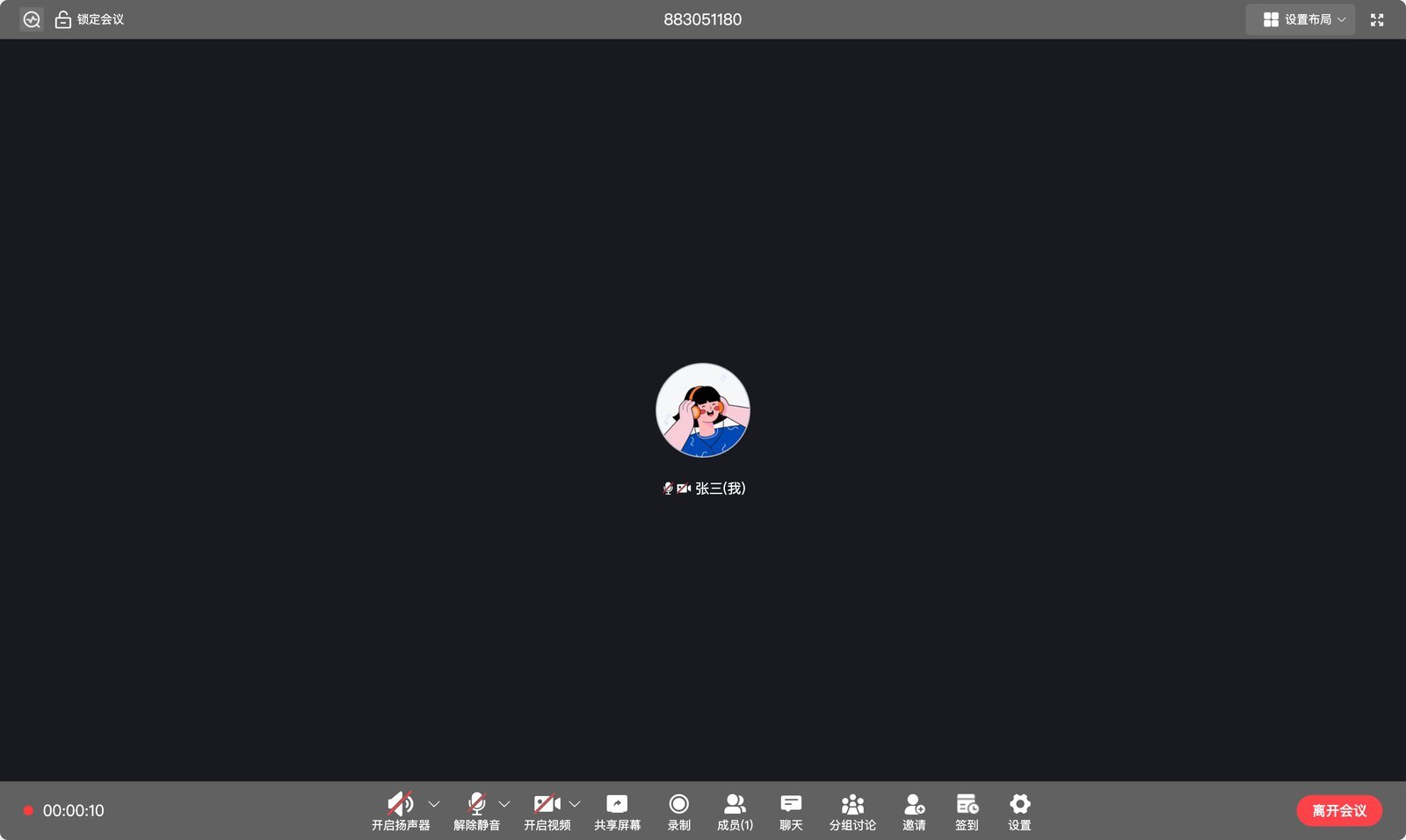
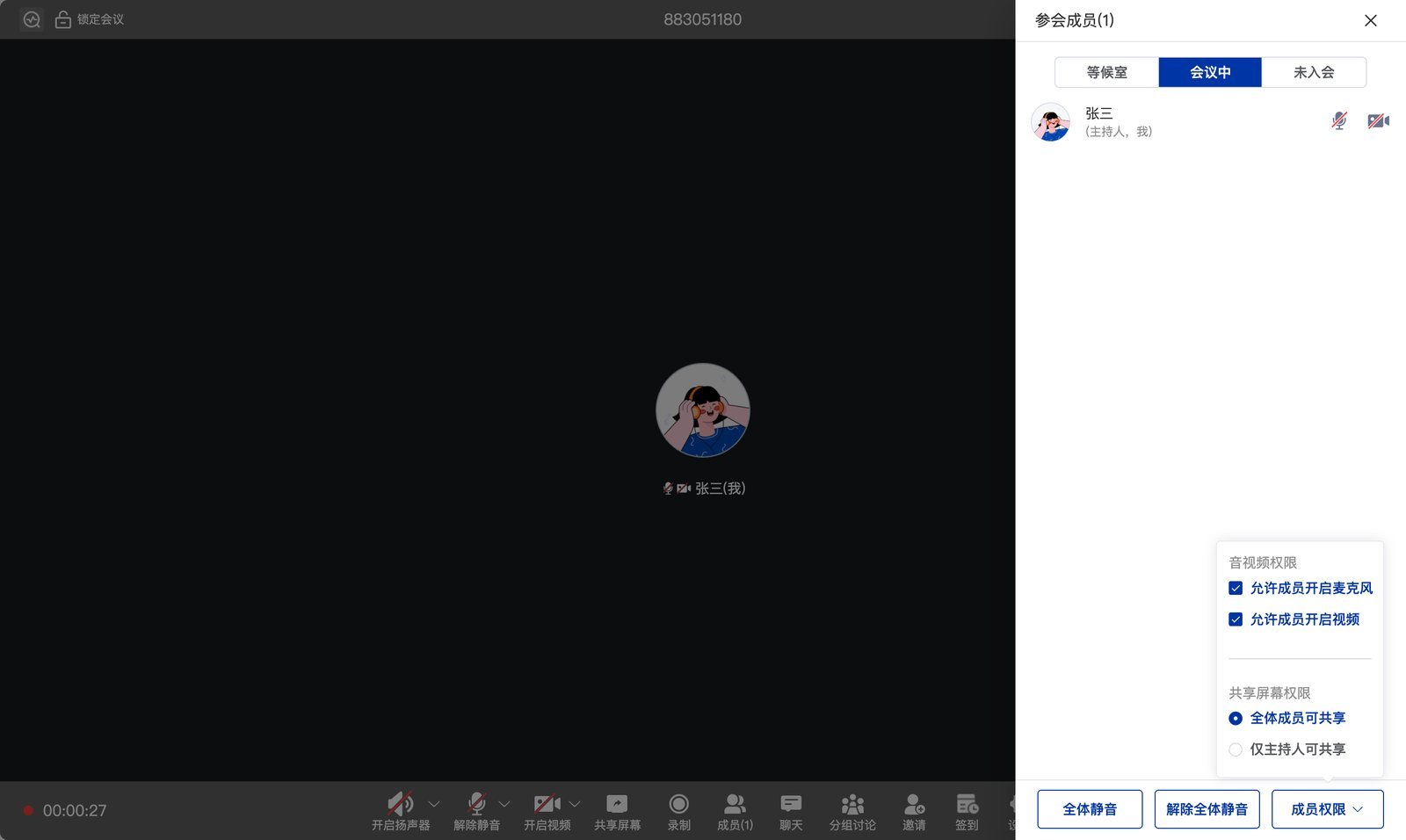
底部工具栏:扬声器、麦克风、摄像头、共享屏幕、录制、成员、聊天、分组讨论、邀请、签到、设置; 左上角可以锁定会议、查看质量监测,右上角切换布局。 会中工具栏 成员管理与权限:按「等候室 / 会议中 / 未入会」查看成员,主持人可以全体静音、解除全体静音, 设置是否允许成员自行开麦、开视频,以及谁能共享屏幕。 成员管理与权限 邀请:从通讯录按部门邀请成员(对方收到入会提醒),或者切到「邀请设备」,把会议室终端、监控摄像头拉进会议 (设备接入见会议室连接器)。 邀请成员 邀请设备 聊天:会中文字聊天,支持发送文件。 会中聊天 布局:宫格视图(默认、全屏、二等分、四宫格、五宫格……)和大小画面视图(右侧小窗口、顶部小窗口、L 型布局)。 切换布局 此外还有分组讨论(按组数拆分讨论组)、签到(设定时长发起签到,查看签到记录)、云端录制等。
会后

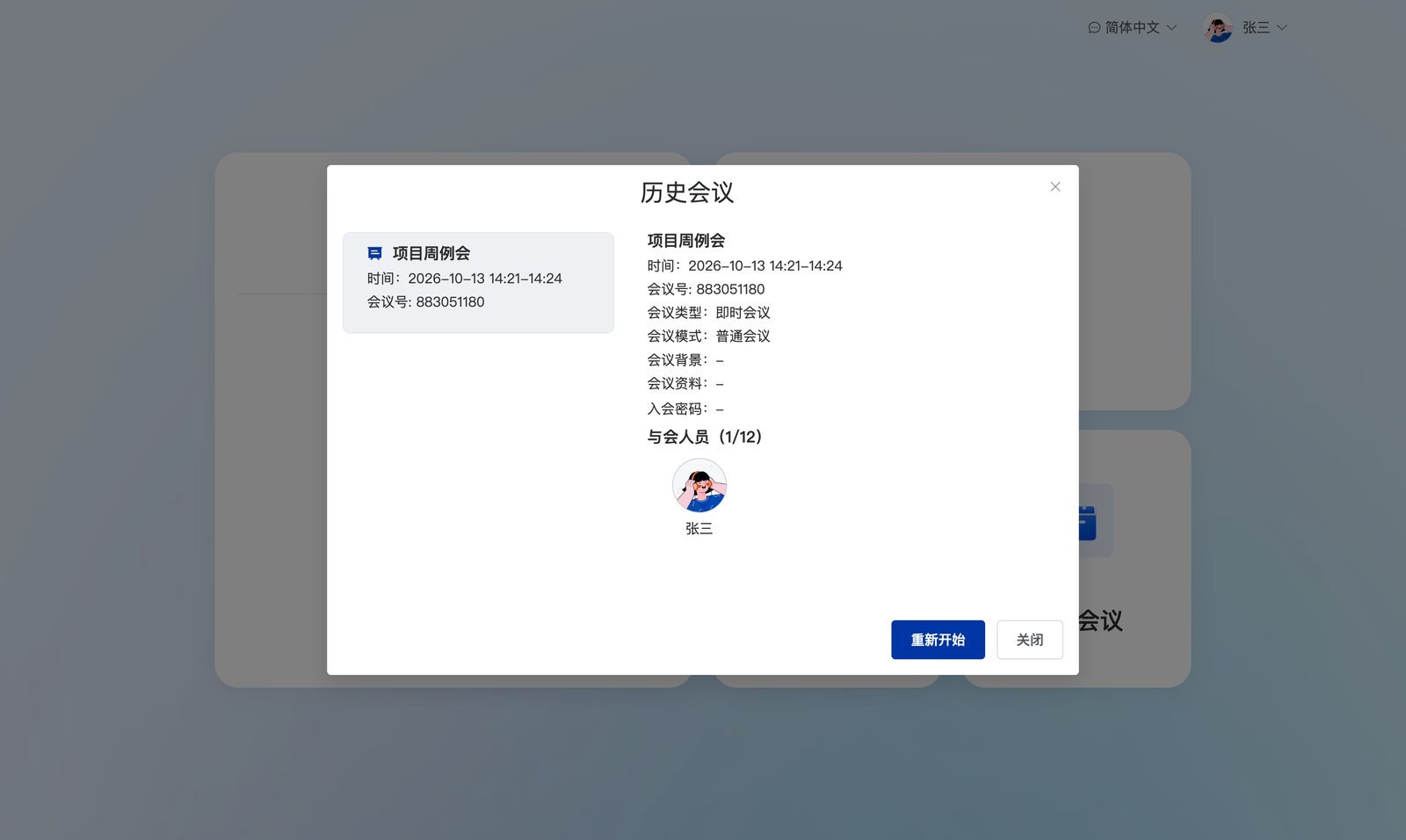
历史会议里可以看到会议时间、会议号、类型、资料和与会人员,一键「重新开始」同样的会议。 历史会议
RTC 演示

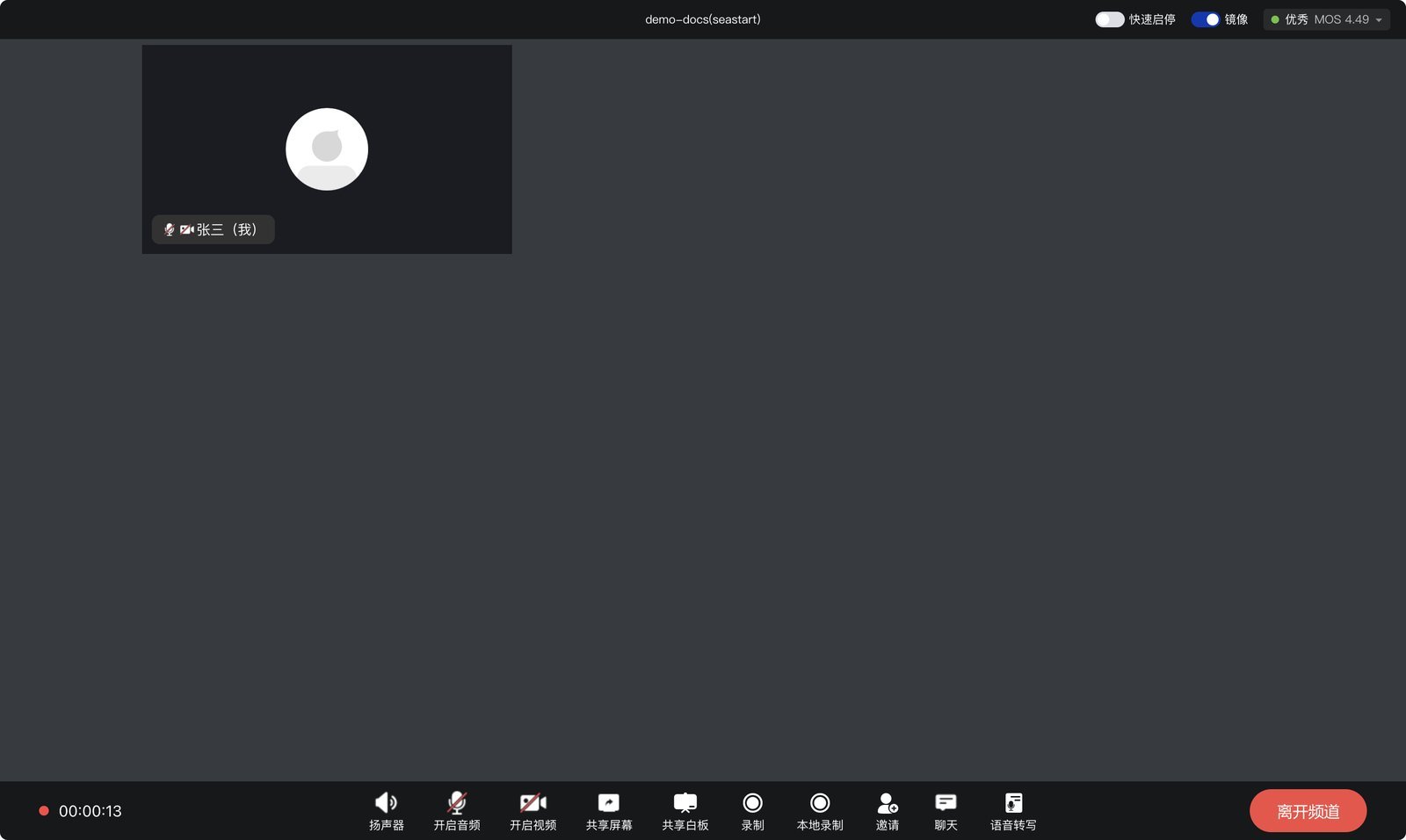
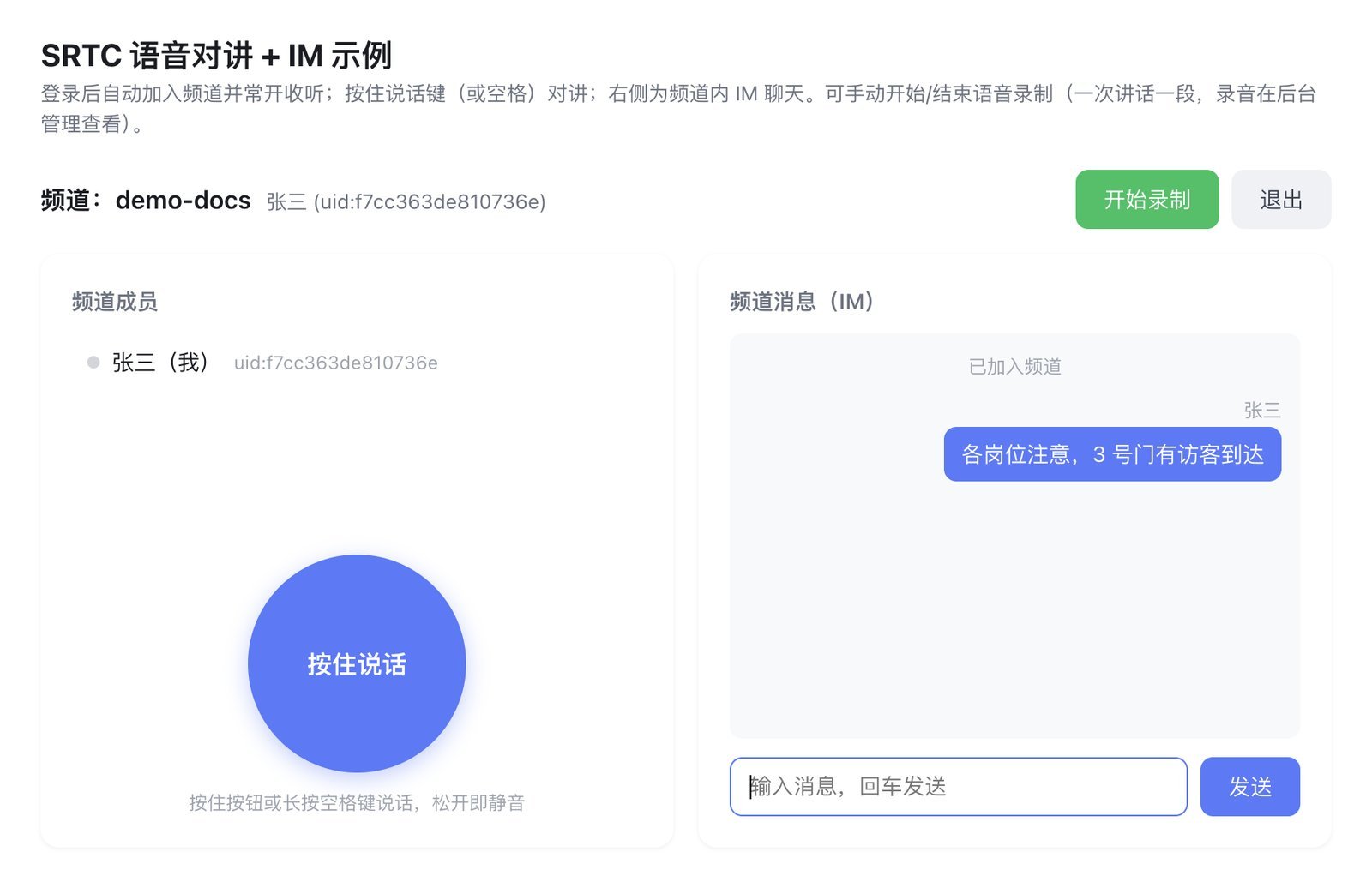
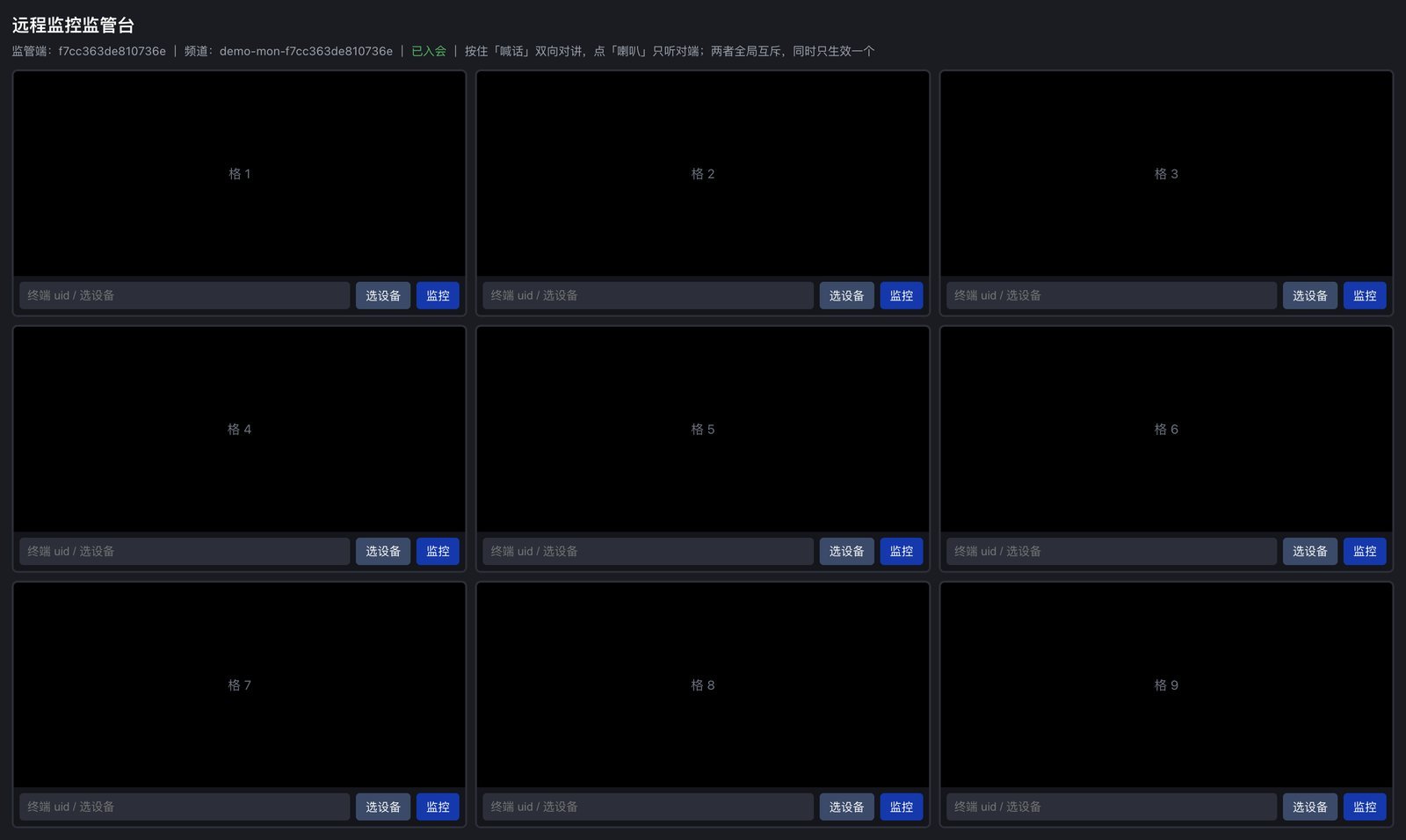
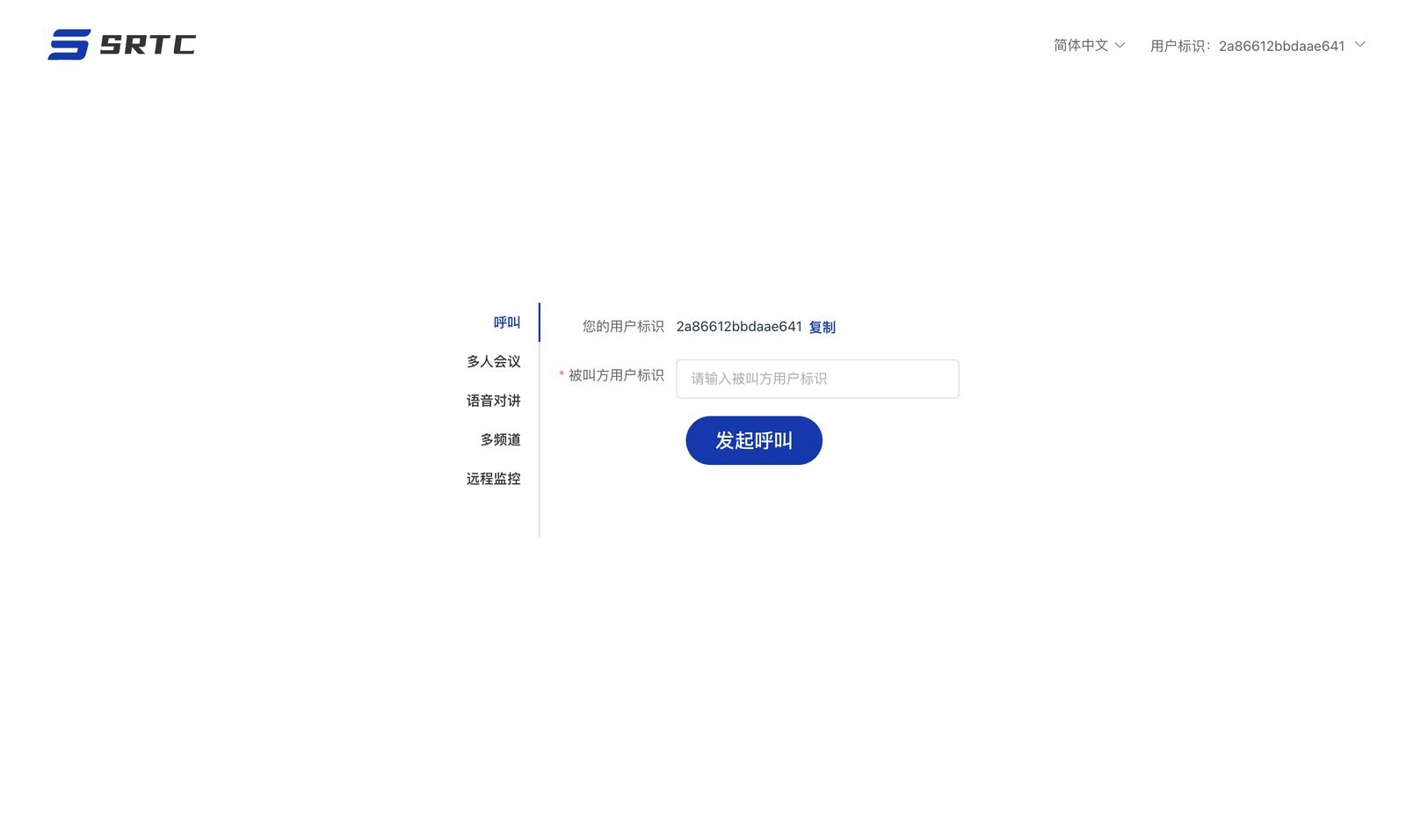
展示 SRTC 音视频 SDK 的底层能力,适合评估通话质量和各种实时场景。 RTC 演示 呼叫:输入对方的用户标识发起呼叫,对方接听后进入一对一通话。 一对一呼叫 多人会议:顶部可以看到频道、网络质量评分(MOS),底部工具栏有扬声器、音频、视频、共享屏幕、共享白板、 云端录制、本地录制、邀请(成员或设备)、聊天、语音转写。 多人会议 语音对讲:进入后自动加入频道、常开收听,按住按钮(或长按空格键)说话;右侧是频道内文字消息; 可以开启语音录制,一次讲话录成一段,录音在管理后台查看。 语音对讲 远程监控监管台: 远程监控监管台
体验建议

  • 用两台设备(或两个浏览器)加入同一个会议 / 频道,才能看到互通效果
  • 浏览器推荐 Chrome、Edge 最新版,首次使用需允许摄像头和麦克风权限
  • 想体验会议室终端、监控摄像头接入,请联系我们安排设备联调演示